Cara Membuat LiveUSB Linux Dengan dd
Membuat LiveUSB Linux menggunakan dd adalah salah satu cara yang paling efektif dan langsung untuk mempersiapkan media bootable. Proses ini memungkinkan Anda untuk menjalankan sistem operasi Linux dari USB tanpa harus menginstalnya ke hard disk. Dalam tutorial ini, kita akan menjelaskan langkah-langkah untuk membuat LiveUSB menggunakan perintah dd, persyaratan yang diperlukan, serta tips pemecahan masalah yang mungkin Anda temui.
Prasyarat
- Komputer dengan sistem operasi Linux terinstal.
- File ISO dari distribusi Linux yang ingin Anda gunakan.
- USB flash drive dengan kapasitas yang cukup (minimal 4 GB).
- Hak akses root atau sudo pada sistem.
Pastikan untuk mencadangkan data di USB flash drive Anda sebelum melanjutkan, karena proses ini akan menghapus semua data di dalamnya.
Langkah Utama
Berikut adalah langkah-langkah untuk membuat LiveUSB menggunakan dd:
1. Mengunduh File ISO
Pertama, Anda perlu mengunduh file ISO dari distribusi Linux yang diinginkan. Pastikan untuk mengunduh versi yang sesuai dengan arsitektur komputer Anda, biasanya x86_64 untuk sistem 64-bit.
2. Menemukan Identifikasi USB Drive
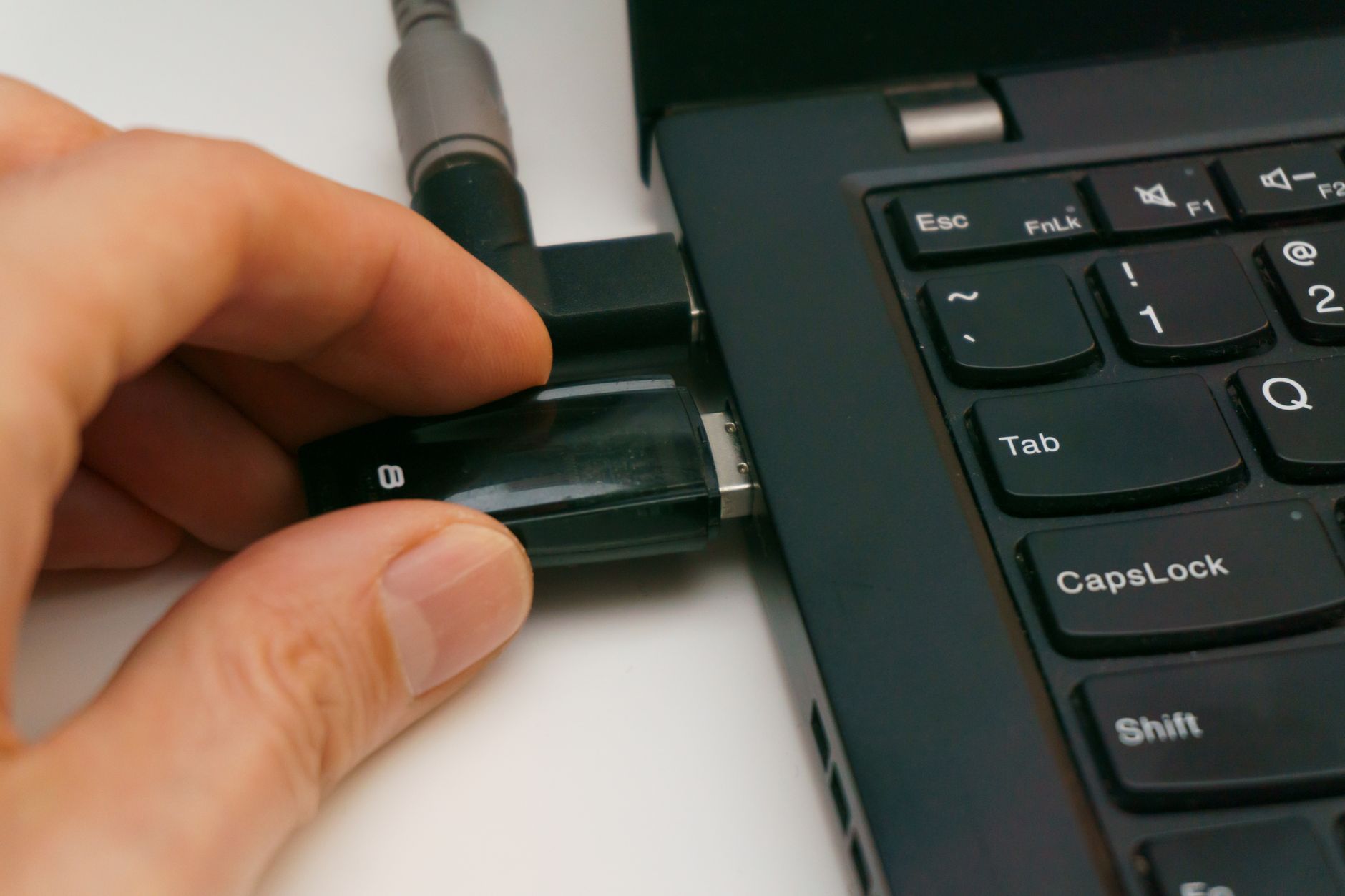
Setelah mengunduh file ISO, masukkan USB flash drive ke komputer dan temukan identifikasi perangkatnya. Anda dapat melakukannya dengan menjalankan perintah berikut:
lsblkIni akan menampilkan daftar semua perangkat penyimpanan yang terhubung. Catat nama perangkat USB Anda, misalnya /dev/sdb.
3. Memformat USB Drive (Opsional)
Anda mungkin ingin memformat USB drive sebelum menulis ISO ke dalamnya. Anda dapat melakukannya dengan perintah berikut:
sudo mkfs.vfat /dev/sdbGantilah /dev/sdb dengan identifikasi perangkat USB Anda.
4. Menulis ISO ke USB Drive Menggunakan dd
Sekarang, Anda siap untuk menulis file ISO ke USB flash drive menggunakan dd. Jalankan perintah berikut:
sudo dd if=/path/to/linux.iso of=/dev/sdb bs=4M status=progress && syncGantilah /path/to/linux.iso dengan path lengkap file ISO yang telah Anda unduh.
Penjelasan tentang parameter:
if: Menentukan file input, yaitu file ISO yang akan ditulis.of: Menentukan file output, yaitu USB drive Anda.bs=4M: Menentukan ukuran blok yang digunakan (4 MB dalam hal ini).status=progress: Menampilkan kemajuan proses penulisan.
5. Menunggu Proses Selesai
Proses penulisan mungkin memakan waktu beberapa menit. Setelah selesai, Anda akan kembali ke prompt terminal. Pastikan untuk menunggu sampai perintah selesai dan tidak ada kesalahan yang muncul.
Konfigurasi Lanjutan
Untuk penggunaan lebih lanjut, Anda mungkin ingin mempertimbangkan beberapa opsi tambahan untuk LiveUSB:
1. Mode Persisten
Jika Anda ingin menyimpan perubahan atau data selama sesi live, Anda dapat menggunakan mode persisten. Untuk efektivitas persisten, Anda perlu membuat partisi tambahan pada USB drive. Ini dapat dilakukan menggunakan alat seperti gparted atau melalui command line.
2. Pembagian Ruang
Untuk mengonfigurasi ruang persisten, Anda bisa menggunakan perintah parted untuk membuat partisi baru setelah menyalin ISO ke USB:
sudo parted /dev/sdb mkpart primary ext4 4096MB 100%Gantilah 4096MB dengan ukuran yang Anda inginkan untuk file sistem.
Best Practices
Berikut adalah beberapa praktik terbaik saat menggunakan dd untuk membuat LiveUSB:
- Selalu pastikan untuk memeriksa kembali identifikasi perangkat USB Anda sebelum menjalankan
dd. - Gunakan perintah
syncsetelahdduntuk memastikan semua data ditulis ke USB. - Pastikan untuk menggunakan USB yang berkualitas baik untuk menghindari kesalahan penulisan.
- Uji USB drive setelah selesai untuk memastikan bahwa proses penulisan berjalan dengan baik.
Troubleshooting
Jika Anda mengalami masalah saat membuat LiveUSB menggunakan dd, berikut adalah beberapa solusi umum:
- USB tidak terdeteksi: Pastikan perangkat USB terpasang dengan baik dan terdeteksi oleh sistem menggunakan perintah
lsblk. - Proses penulisan gagal: Periksa kembali perintah yang Anda masukkan, pastikan tidak ada kesalahan ketik dan bahwa file ISO tidak rusak.
- Sistem tidak booting dari USB: Pastikan bahwa BIOS Anda sudah diatur untuk booting dari USB sebelum boot ke sistem operasi.
Kesimpulan
Membuat LiveUSB Linux menggunakan dd adalah proses yang relatif sederhana namun sangat efektif. Dengan mengikuti langkah-langkah di atas, Anda dapat dengan mudah menyiapkan media bootable untuk mencoba atau menginstal distribusi Linux yang Anda pilih. Ingatlah untuk selalu memeriksa identifikasi perangkat Anda dan memformat USB sebelum menulis ISO. Jika Anda menghadapi kendala, jangan ragu untuk merujuk pada bagian troubleshooting untuk mencari solusi. Selamat mencoba!
Untuk konsultasi lebih lanjut mengenai setup LiveUSB Linux, silakan hubungi kami di sini.
Verifikasi Teknis
Panduan ini disusun berdasarkan referensi teknis terbaru. Namun, konfigurasi server dapat bervariasi. Lihat sumber referensi asli →