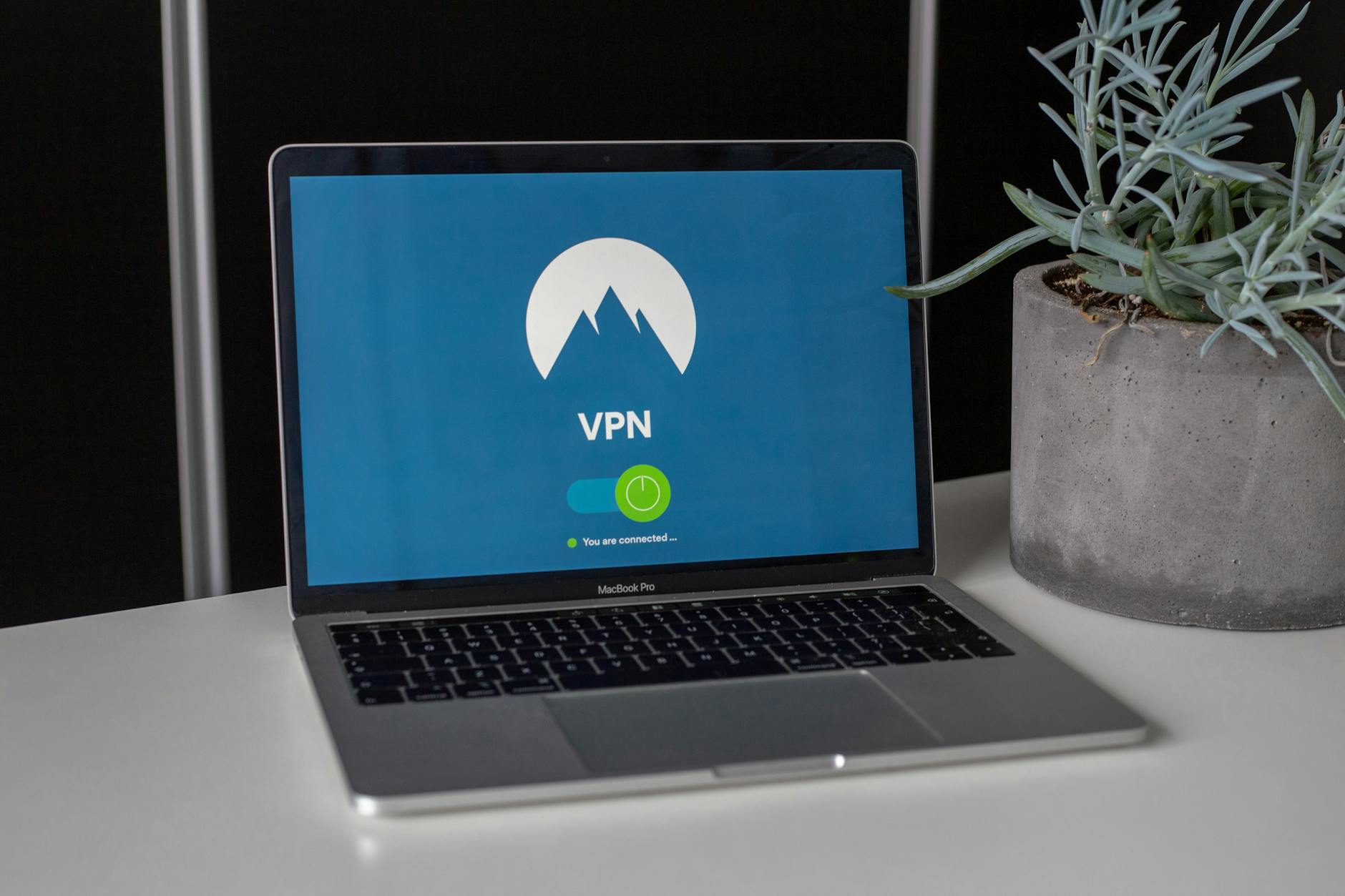
Install WireGuard VPN di Ubuntu 22.04
WireGuard adalah implementasi VPN yang modern, sederhana, dan lintas platform. Biasanya digunakan untuk menghubungkan satu sistem ke situs jarak jauh ("peer-to-site") atau untuk menghubungkan dua jaringan yang berbeda melalui internet ("site-to-site"). Dalam tutorial ini, Anda akan belajar cara menginstal dan mengkonfigurasi WireGuard di Ubuntu 22.04.
Prasyarat
Sebelum memulai, Anda harus memenuhi beberapa prasyarat sebagai berikut:
- Anda memerlukan satu server Ubuntu 22.04 dengan pengguna non-root yang memiliki hak akses sudo dan firewall yang diaktifkan.
- Anda juga memerlukan mesin klien yang akan digunakan untuk terhubung ke WireGuard Server. Untuk tutorial ini, disarankan menggunakan mesin lokal Anda sebagai WireGuard Peer.
- Jika Anda ingin menggunakan WireGuard dengan IPv6, pastikan server Anda sudah dikonfigurasi untuk mendukung lalu lintas tersebut.
Langkah Utama
1. Memperbarui Sistem
Pastikan sistem Anda mutakhir dengan menjalankan perintah berikut:
sudo apt update && sudo apt upgrade -y2. Menginstal WireGuard
Instal paket WireGuard dengan perintah berikut:
sudo apt install wireguard -y3. Membuat Kunci Publik dan Privat
Selanjutnya, buat pasangan kunci publik dan privat untuk server:
wg genkey | tee privatekey | wg pubkey > publickeyAnda sekarang memiliki dua file: privatekey dan publickey. Simpan kedua file ini untuk digunakan nanti.
4. Mengkonfigurasi WireGuard
Buat file konfigurasi untuk WireGuard. Misalnya, kita akan membuat file di /etc/wireguard/wg0.conf:
sudo nano /etc/wireguard/wg0.confTambahkan konfigurasi berikut ke dalam file:
[Interface]
Address = 10.0.0.1/24
PrivateKey = [PrivateKey_Server]
ListenPort = 51820

[Peer]
PublicKey = [PublicKey_Peer]
AllowedIPs = 10.0.0.2/32
Gantilah [PrivateKey_Server] dan [PublicKey_Peer] dengan kunci yang sesuai.
5. Mengaktifkan dan Menjalankan WireGuard
Untuk mengaktifkan WireGuard, jalankan perintah berikut:
sudo wg-quick up wg0Agar WireGuard otomatis dinyalakan saat booting, gunakan perintah ini:
sudo systemctl enable wg-quick@wg06. Mengkonfigurasi Peer
Pada mesin klien (peer), ikuti langkah-langkah berikut untuk menginstal WireGuard dan mengkonfigurasi koneksi:
sudo apt install wireguard -y
wg genkey | tee privatekey | wg pubkey > publickey
Buat file konfigurasi di /etc/wireguard/wg0.conf dan isi dengan:
[Interface]
Address = 10.0.0.2/24
PrivateKey = [PrivateKey_Peer]

[Peer]
PublicKey = [PublicKey_Server]
Endpoint = [IP_Public_Server]:51820
AllowedIPs = 0.0.0.0/0
Gantilah [IP_Public_Server] dengan alamat IP publik server WireGuard Anda.
Konfigurasi Lanjutan
Setelah konfigurasi dasar selesai, Anda mungkin ingin menjelajahi beberapa opsi konfigurasi lanjutan.
- Routing Lalu Lintas Internet: Jika Anda ingin mengarahkan semua lalu lintas internet melalui WireGuard, pastikan Anda mengaktifkan IP forwarding di server dengan:
echo "net.ipv4.ip_forward=1" | sudo tee -a /etc/sysctl.confsudo sysctl -p
- Firewall: Pastikan untuk membuka port yang digunakan oleh WireGuard di firewall Anda. Secara default, WireGuard menggunakan port 51820.
Best Practices
Berikut adalah beberapa praktik terbaik untuk memastikan bahwa WireGuard Anda aman dan efisien:
- Selalu gunakan kunci yang kuat dan simpan kunci privat dengan aman.
- Rutin memeriksa log untuk deteksi anomali atau serangan.
- Pertimbangkan untuk menggunakan skrip otomatisasi untuk menambah dan mengelola peer.
Troubleshooting
Jika Anda mengalami masalah saat menginstal atau mengkonfigurasi WireGuard, pertimbangkan beberapa langkah pemecahan masalah berikut:
- Periksa status WireGuard dengan perintah
sudo systemctl status wg-quick@wg0. - Pastikan bahwa konfigurasi pada server dan klien sesuai dan saling terhubung.
- Gunakan perintah
wguntuk mendapatkan informasi lebih lanjut tentang status koneksi.
Kesimpulan
Dalam tutorial ini, Anda telah belajar bagaimana cara menginstal dan mengkonfigurasi WireGuard di Ubuntu 22.04. Anda juga telah menyiapkan koneksi antara server dan klien dengan menggunakan IPv4. WireGuard menyediakan solusi VPN yang sederhana dan aman, ideal untuk melindungi privasi Anda saat berselancar di internet.
Untuk pertanyaan lebih lanjut atau bantuan, Anda dapat menghubungi kami melalui tautan di bawah ini.
Konsultasi Jasa Setup SekarangVerifikasi Teknis
Panduan ini disusun berdasarkan referensi teknis terbaru. Namun, konfigurasi server dapat bervariasi. Lihat sumber referensi asli →
Artikel Terkait

Cara Install LEMP Server dengan Webinoly di Ubuntu 20.04
507 kata • Baca selengkapnya →

Cara Install dan Setting DNS Server di CentOS 7 pada Jaringan LAN
640 kata • Baca selengkapnya →

Bash Script: Perulangan while, until, for, select
559 kata • Baca selengkapnya →
![Cara Rooting Android Acer Z130 [Liquid Z3]](https://images.unsplash.com/photo-1683835444337-d81bb4ce325b?crop=entropy&cs=tinysrgb&fit=max&fm=jpg&ixid=M3w5Mjg5MjZ8MHwxfHNlYXJjaHwxfHxDYXJhJTIwUm9vdGluZyUyMEFuZHJvaWQlMjBBY2VyfGVufDB8MHx8fDE3Nzg4MDQwMDd8MA&ixlib=rb-4.1.0&q=80&w=1080)
Cara Rooting Android Acer Z130 [Liquid Z3]
660 kata • Baca selengkapnya →